| Deletions are marked like this. | Additions are marked like this. |
| Line 36: | Line 36: |
| <<Anchor(openidaprobado)>>=== OpenID aprobado, siguientes pasos... === |
<<Anchor(openidaprobado)>> === OpenID aprobado, siguientes pasos... === |
Usando OpenID para autenticar a VG Wiki
Contents
OpenID es un servicio delegado, cuya finalidad es:
- Evitar tener que recordar una cuenta y password por cada sitio Web que requiere identificación de usuarios
- Sólo necesitamos confiar nuestra cuenta y password a un proveedor por lo que la seguridad de dichas credenciales no está a expensas de sitios sin prácticas establecidas de manejo de datos confidenciales.
- Podemos cambiar nuestro password periódicamente para mantener su seguridad, ya que sólo se cambia en un punto y no en veinte o treinta.
1. Proceso de autenticación
Al querer ingresar, VG Wiki pide al proveedor de OpenID que autentique al usuario de su parte. El proveedor responde si lo autorizó o no, y VG Wiki asocia esta autorización con un usuario interno. Se pueden asociar más de un OpenID con un mismo usuario de VG Wiki.
Para más información consultar OpenID o el sitio de OpenID.net.
2. Tengo cuenta con -...-, ¿cómo la uso en VG Wiki?
Después de presionar el enlace de "Login" en la parte superior de cualquier página del Wiki, seguir los pasos según el proveedor (se muestran los más populares):
2.1. Yahoo
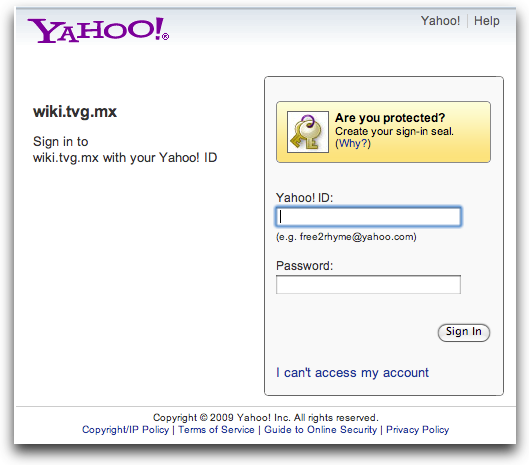
Ingresar yahoo.com en el campo de OpenID y presionar el botón de Login.
- Esperar a que se cargue el sitio de autenticación de Yahoo e ingresar las credenciales de Yahoo, como se muestra en la imagen.
Presionar el botón de Agree para permitir la solicitud a VG Wiki.
Su OpenID ha sido aprobado, continuar en sección OpenID aprobado.
2.2. Google
2.3. AOL
2.4. flickr
2.5. OpenID aprobado, siguientes pasos...
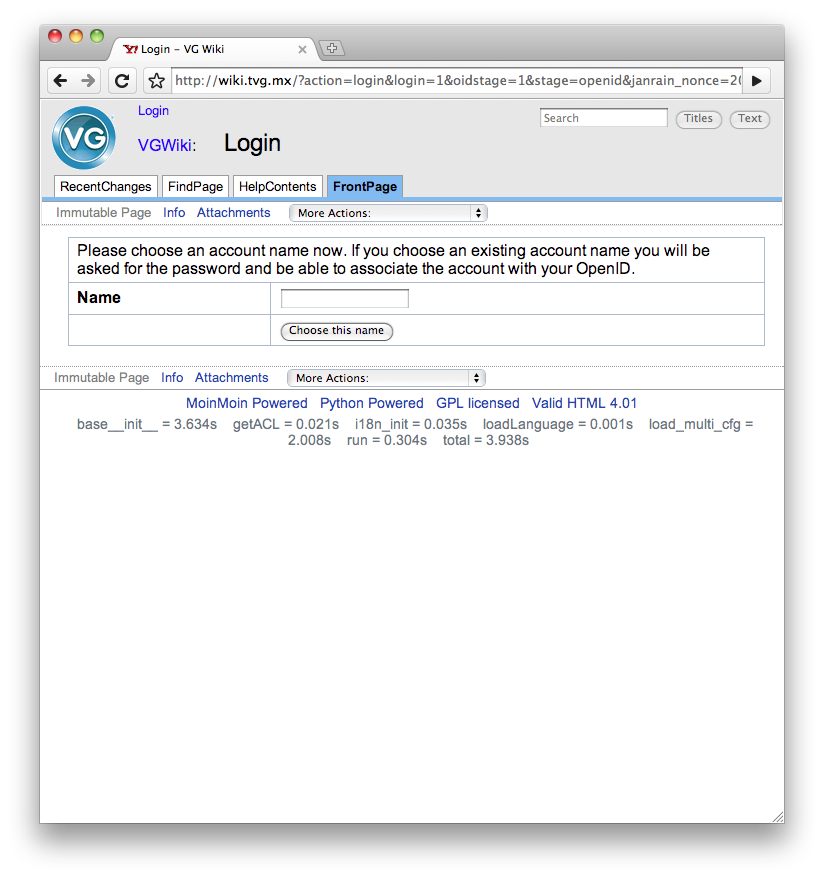
- Se regresará a VG Wiki y se mostrará un diálogo donde se pide asociar el OpenID con un nombre de cuenta en VG Wiki.
Ingresar el nombre de usuario y presionar el botón de Choose this name. Si no existe otro usuario con el mismo nombre, ha terminado y se reenviará a la página donde se inició el proceso de ingreso.