
Usando OpenID para ingresar a VG Wiki
OpenID es un servicio delegado, cuya finalidad es:
- Evitar tener que recordar una cuenta y password por cada sitio Web que requiere identificación de usuarios
- Sólo necesitamos confiar nuestra cuenta y password a un proveedor por lo que la seguridad de dichas credenciales no está a expensas de sitios sin prácticas establecidas de manejo de datos confidenciales.
- Podemos cambiar nuestro password periódicamente para mantener su seguridad, ya que sólo se cambia en un punto y no en veinte o treinta.
1. Proceso de autenticación
Al querer ingresar, VG Wiki pide al proveedor de OpenID que autentique al usuario de su parte. El proveedor responde si lo autorizó o no, y VG Wiki asocia esta autorización con un usuario interno. Se pueden asociar más de un OpenID con un mismo usuario de VG Wiki.
Para más información consultar OpenID o el sitio de OpenID.net.
2. Tengo cuenta con -...-, ¿cómo la uso en VG Wiki?
Después de presionar el enlace de "Login" en la parte superior de cualquier página del Wiki, seguir los pasos según el proveedor (se muestran los más populares):
2.1. Microsoft/MSN/Live/Passport/...
 Según el blog de Windows Live ID, Microsoft aún no tiene el servicio de OpenID liberado para sus 500 millones de cuentas.
2.2. Yahoo/flickr
Ingresar yahoo.com en el campo de OpenID y presionar el botón de Login. Si quiere usar sus cuenta de flickr, en lugar de yahoo.com, usar www.flickr.com/username, donde username es su cuenta flickr.
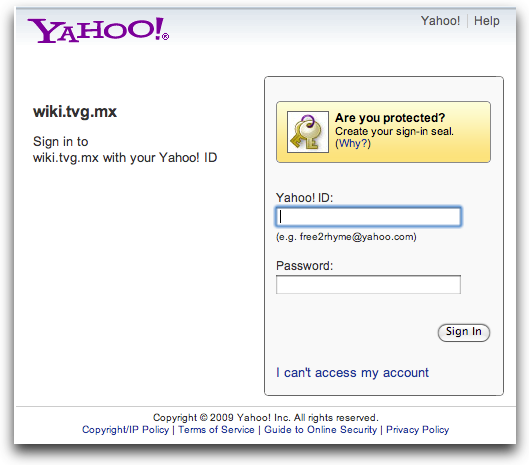
- Esperar a que se cargue el sitio de autenticación de Yahoo e ingresar las credenciales de Yahoo, como se muestra en la imagen.
Presionar el botón de Agree para permitir la solicitud a VG Wiki.
Su OpenID ha sido aprobado, continuar en sección OpenID aprobado.
2.3. Google
Ingresar www.google.com/accounts/o8/id en el campo de OpenID y presionar el botón de Login.
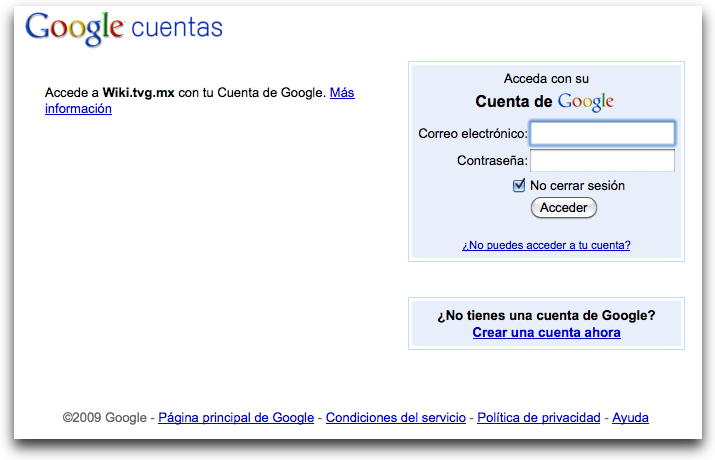
- Se pide autenticarse con su cuenta de Google
En la siguiente página, presionar el botón de Sign in para proceder.
Su OpenID ha sido aprobado, continuar en sección OpenID aprobado.
2.4. AOL
Ingresar openid.aol.com/screenname (sustituir screenname por su screenname de AOL) en el campo de OpenID y presionar el botón de Login.
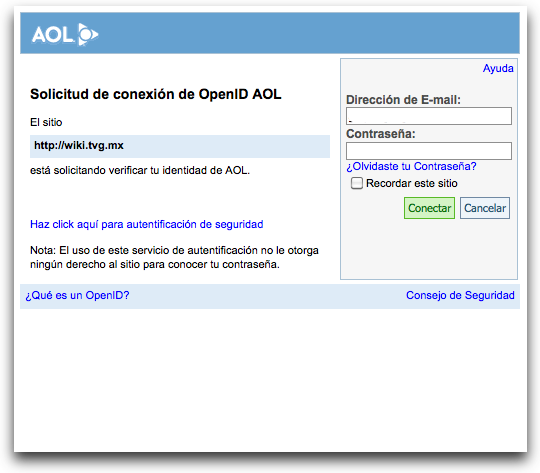
- Se pide autenticarse con su cuenta de AOL (aunque pide e-mail, con el screenname es suficiente)
En la siguiente página, presionar el botón de Sign in para proceder.
Su OpenID ha sido aprobado, continuar en sección OpenID aprobado.
2.5. MyOpenID
MyOpenID es el servicio gratuito para usuarios individuales de JanRain, uno de los precursores de OpenID.
Ingresar myopenid.com en el campo de OpenID y presionar el botón de Login.
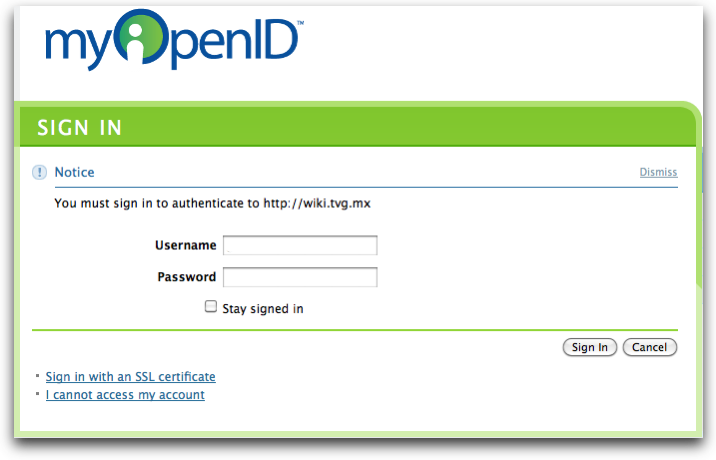
- Se pide autenticarse con su cuenta de MyOpenID
- En la siguiente página, autorizar wiki.tvg.mx con su cuenta de MyOpenID para proceder.
Su OpenID ha sido aprobado, continuar en sección OpenID aprobado.
2.6. OpenID aprobado, siguientes pasos...
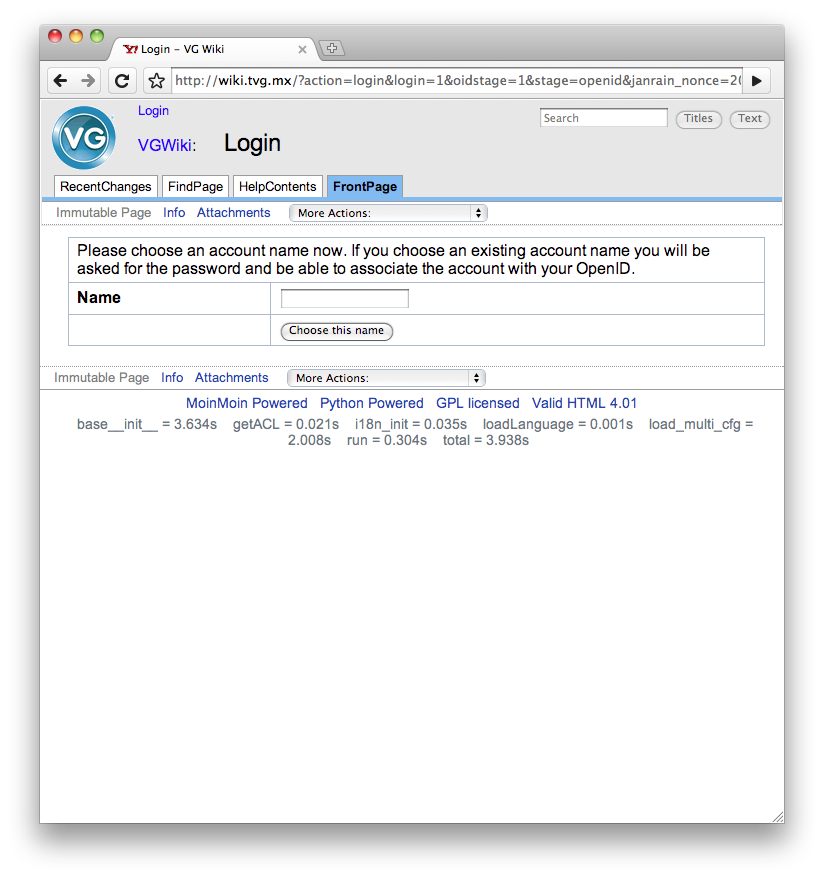
- Se regresará a VG Wiki y se mostrará un diálogo donde se pide asociar el OpenID con un nombre de cuenta en VG Wiki.
Ingresar un nombre de usuario que desee usar y presionar el botón de Choose this name. El usuario deberá estar en formato de "CamelCase", que es con dos o más palabras juntas con mayúsculas (ejemplo: GustavoDanielVillarreal). Si no existe otro usuario con el mismo nombre, ha terminado y se reenviará a la página donde se inició el proceso de ingreso.
- El staff de VG ingresará su nombre de usuario al grupo de acceso correspondiente y se le enviará un correo cuando este proceso se haya terminado.
A partir de este momento ya puede hacer uso completo de VG Wiki con acceso vía OpenID.

3. Si no cuento con alguna de estas opciones, ¿qué me recomiendan usar?
Inclusive si ya se cuenta con alguno de los proveedores de OpenID, el servicio de MyOpenID es bastante sencillo de usar y recordar, además de que quizá sea el más compatible con todos los sitios que soportan OpenID por lo que se recomienda ampliamente. El servicio también provee de una "tarjeta de presentación" en línea, donde se puede publicar su información de contacto en un formato sencillo de distribuir y recordar (por ejemplo http://nombre_de_usuario.myopenid.com).
3.1. Para crear su cuenta con MyOpenID
También el proceso de creación de cuenta es particularmente ágil:
Entrar a la página de MyOpenID
Seleccionar el botón de SIGN UP FOR AN OPENID
- Ingresar un nombre de usuario
- Escoger un password
- Ingresar su cuenta de e-mail
Ingresar el código de seguridad (CAPTCHA), seleccionar que está de acuerdo con los términos de servicio y presionar el botón de Sign Up.